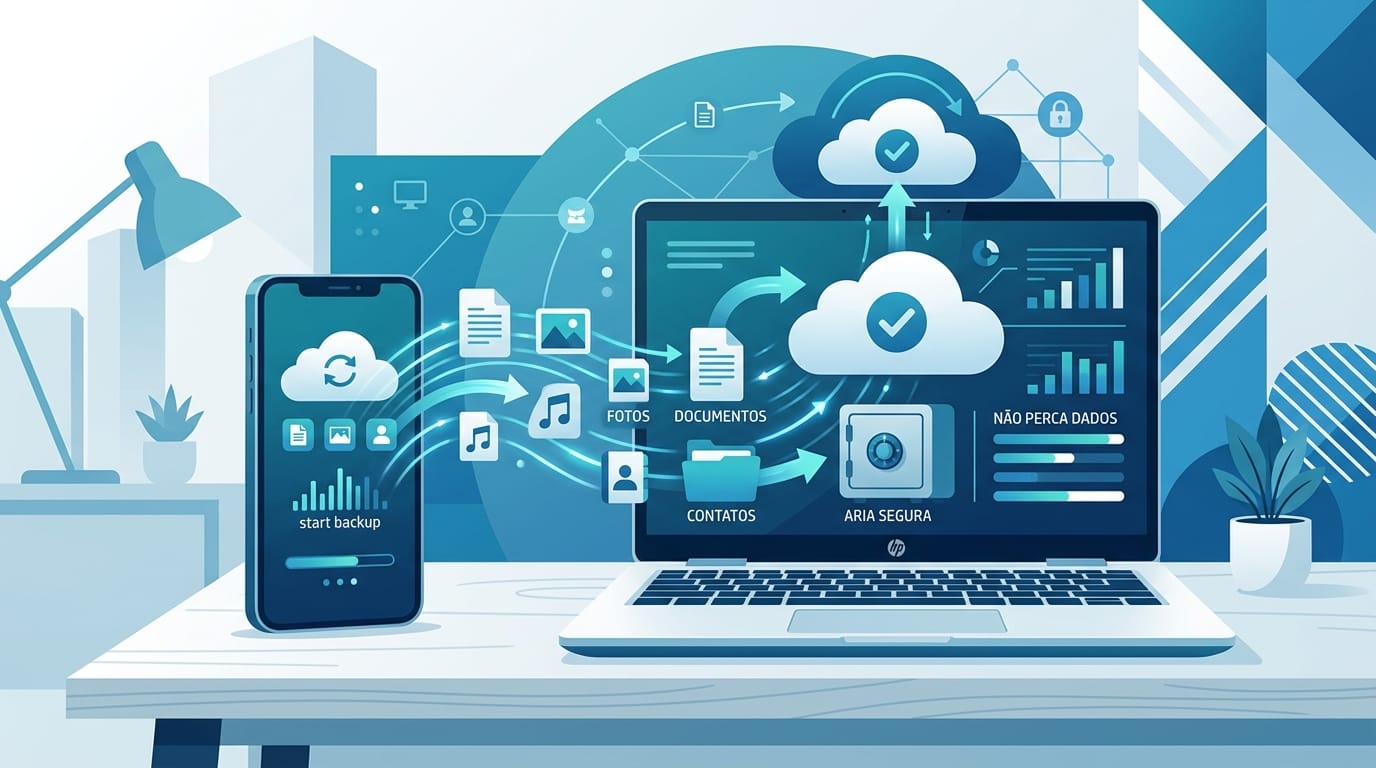
Kehilangan data pada perangkat seluler sering kali terjadi secara mendadak tanpa peringatan terlebih dahulu. Baik karena kerusakan perangkat keras, serangan malware, hingga kehilangan fisik perangkat, risiko hilangnya ribuan foto, dokumen kerja, dan kontak sangatlah nyata di era digital saat ini.
Statistik menunjukkan bahwa ribuan ponsel hilang atau rusak setiap harinya, namun hanya sebagian kecil pengguna yang secara rutin melakukan pencadangan. Mengandalkan memori internal ponsel tanpa memiliki salinan di perangkat lain seperti laptop adalah tindakan yang sangat berisiko bagi keamanan informasi pribadi.
Kesadaran akan pentingnya manajemen data harus dimulai sebelum musibah terjadi, mengingat proses pemulihan data yang sudah hilang jauh lebih mahal dan sulit dibandingkan pencegahannya. Untuk membantu memahami langkah-langkah preventif yang tepat, simak penjelasan lengkap dari Desarimbajaya.com berikut ini.
Pentingnya Melakukan Backup Berkala ke Laptop
Melakukan pencadangan atau backup data dari ponsel ke laptop merupakan langkah krusial dalam strategi keamanan data personal. Laptop menawarkan kapasitas penyimpanan yang lebih besar dan kontrol yang lebih luas dibandingkan penyimpanan awan (cloud) yang sering kali memiliki batasan kuota gratis.
Selain itu, menyimpan data di laptop memungkinkan akses secara offline tanpa bergantung pada koneksi internet. Hal ini sangat berguna ketika pengguna perlu memindahkan file berukuran besar seperti video beresolusi 4K atau ribuan foto hasil liburan yang memakan ruang penyimpanan internal ponsel.
Berdasarkan data dari berbagai lembaga keamanan siber, pengguna yang rutin melakukan backup memiliki tingkat stres yang lebih rendah saat perangkat mereka mengalami kendala teknis. Memiliki salinan data di laptop juga memudahkan proses migrasi saat pengguna memutuskan untuk berganti perangkat ponsel baru di masa mendatang.
Metode Backup Data Android ke Laptop Windows
Pengguna Android memiliki fleksibilitas tinggi dalam memindahkan data ke laptop berbasis Windows karena sistem operasinya yang bersifat open-source. Cara yang paling umum dan tercepat adalah menggunakan kabel data USB yang mendukung transfer data (bukan sekadar kabel pengisi daya).
Setelah perangkat terhubung, pengguna perlu mengubah mode USB pada ponsel menjadi “File Transfer” atau “MTP”. Laptop kemudian akan mengenali ponsel sebagai drive eksternal, sehingga proses copy-paste folder seperti DCIM, Pictures, dan Documents dapat dilakukan dengan mudah melalui File Explorer.
Menggunakan Aplikasi Pihak Ketiga dan OEM
Beberapa produsen ponsel seperti Samsung, Xiaomi, atau Oppo menyediakan perangkat lunak khusus untuk memudahkan sinkronisasi. Samsung memiliki Smart Switch, sementara merk lain sering kali menyediakan PC Suite yang memungkinkan pencadangan pesan SMS, log panggilan, hingga pengaturan aplikasi secara menyeluruh.
Metode ini dianggap lebih aman karena perangkat lunak resmi biasanya melakukan verifikasi integritas data untuk memastikan tidak ada file yang korup selama proses transfer. Pengguna disarankan untuk selalu mengunduh aplikasi ini langsung dari situs resmi produsen guna menghindari risiko spyware.
Transfer Nirkabel via Wi-Fi
Jika kabel data tidak tersedia, teknologi nirkabel dapat menjadi alternatif yang efektif. Aplikasi seperti AirDroid atau fitur bawaan seperti Nearby Share (sekarang menyatu dengan Quick Share) memungkinkan pengiriman file melalui jaringan Wi-Fi lokal dengan kecepatan yang cukup stabil.
Metode nirkabel ini sangat praktis untuk memindahkan dokumen tunggal atau beberapa foto secara cepat. Namun, untuk pencadangan total hingga puluhan gigabyte, penggunaan kabel fisik tetap direkomendasikan karena stabilitas koneksinya yang jauh lebih unggul dibandingkan sinyal Wi-Fi.
Panduan Backup iPhone ke MacBook atau PC
Ekosistem Apple dikenal dengan integrasinya yang sangat ketat namun terorganisir. Bagi pengguna iPhone, mencadangkan data ke laptop bisa dilakukan melalui dua cara utama tergantung pada sistem operasi laptop yang digunakan, apakah itu macOS atau Windows.
Pada macOS versi terbaru (Catalina ke atas), proses pencadangan tidak lagi menggunakan iTunes melainkan langsung melalui Finder. Pengguna hanya perlu menyambungkan iPhone, memilih perangkat di bilah samping Finder, dan mengklik tombol “Back Up Now” untuk menyimpan seluruh isi ponsel ke dalam disk laptop.
Sinkronisasi Menggunakan iTunes di Windows
Bagi pengguna iPhone yang menggunakan laptop Windows, iTunes tetap menjadi alat utama yang wajib diinstal. iTunes akan membuat salinan lengkap dari sistem iPhone, termasuk pengaturan aplikasi dan data sensitif lainnya yang sering kali tidak tercover oleh pemindahan file manual.
Penting untuk mencentang opsi “Encrypt local backup” jika ingin menyimpan data kesehatan (Health data) dan kata sandi yang tersimpan. Namun, pastikan kata sandi enkripsi tersebut diingat dengan baik, karena tanpa itu, data cadangan tidak akan pernah bisa dibuka kembali.
Perbandingan Efektivitas Metode Backup
| Metode Backup | Kecepatan | Kapasitas | Tingkat Keamanan |
|---|---|---|---|
| Kabel USB / Lightning | Sangat Tinggi | Sesuai HDD Laptop | Sangat Aman |
| Cloud Storage (G-Drive/iCloud) | Tergantung Internet | Terbatas (Berbayar) | Cukup Aman |
| Transfer Bluetooth | Sangat Lambat | Sangat Terbatas | Rendah |
Langkah Strategis Mengelola File Hasil Backup
Setelah data berhasil dipindahkan ke laptop, pekerjaan belum selesai. Manajemen file yang buruk dapat menyebabkan data sulit ditemukan saat dibutuhkan. Disarankan untuk membuat struktur folder yang rapi berdasarkan tanggal pencadangan dan jenis perangkat.
Contoh struktur folder yang ideal adalah D:/Backup_HP/2024/Mei_SamsungS23. Dengan penamaan yang konsisten, pencarian data di masa depan akan jauh lebih efisien. Selain itu, pastikan untuk melakukan verifikasi secara acak dengan membuka beberapa file setelah proses transfer selesai untuk memastikan file tidak rusak.
Rutinitas Pencadangan Berkala
Nah, salah satu kesalahan umum adalah hanya melakukan backup satu kali dalam setahun. Idealnya, pencadangan dilakukan setidaknya satu bulan sekali atau setelah ada momen penting seperti pernikahan, liburan, atau proyek pekerjaan besar yang datanya tersimpan di ponsel.
Pengguna juga bisa memanfaatkan fitur sinkronisasi otomatis yang ditawarkan oleh beberapa aplikasi manajemen data. Jadi, setiap kali ponsel terhubung ke jaringan Wi-Fi rumah dan laptop dalam keadaan menyala, data-data terbaru akan tersinkronisasi secara otomatis tanpa perlu intervensi manual yang merepotkan.
Mengamankan Data Backup dengan Enkripsi
Menyimpan data di laptop juga memiliki risiko jika laptop tersebut diakses oleh orang lain. Menggunakan perangkat lunak enkripsi atau setidaknya memberi kata sandi pada folder cadangan adalah langkah proteksi tambahan yang sangat direkomendasikan.
Singkatnya, keamanan data adalah tanggung jawab berlapis. Memindahkan data dari ponsel ke laptop adalah lapis pertama, sementara mengamankan data di dalam laptop tersebut adalah lapis kedua yang tidak boleh diabaikan demi menjaga privasi informasi sensitif.
Mengatasi Masalah Umum Saat Proses Backup
Sering kali pengguna menghadapi kendala teknis saat mencoba menghubungkan ponsel ke laptop. Masalah yang paling sering muncul adalah perangkat tidak terbaca oleh sistem. Hal ini biasanya disebabkan oleh kabel USB yang rusak atau hanya berfungsi sebagai pengisi daya tanpa jalur data.
Solusi pertama adalah mencoba mengganti kabel dengan kabel original bawaan pabrik. Jika masih tidak terbaca, periksa pengaturan driver pada laptop. Pada Windows, hal ini bisa dilakukan melalui Device Manager untuk memastikan tidak ada tanda seru kuning pada bagian Portable Devices.
Masalah Kompatibilitas File
Masalah lain yang sering ditemui adalah format file yang tidak didukung oleh laptop, terutama pada foto dengan format HEIC dari iPhone atau video dengan codec tertentu. Untuk mengatasi hal ini, pengguna dapat menginstal extension tambahan pada Windows atau melakukan konversi otomatis saat proses transfer berlangsung.
Pengguna juga harus waspada terhadap kapasitas penyimpanan laptop yang hampir penuh. Proses backup yang terhenti di tengah jalan akibat disk penuh dapat mengakibatkan kerusakan pada struktur file cadangan. Selalu sisakan ruang setidaknya 20% lebih besar dari total ukuran data yang akan dicadangkan.
Waspada Penipuan Layanan Backup Data
Dalam upaya menyelamatkan data, jangan sampai terjebak oleh pihak-pihak tidak bertanggung jawab yang menawarkan jasa “Remote Backup” atau pemulihan data ilegal. Banyak modus penipuan yang meminta akses remote ke ponsel dan laptop pengguna dengan dalih membantu proses transfer data.
Hindari memberikan akses TeamViewer atau AnyDesk kepada orang yang tidak dikenal secara daring. Jika mengalami kesulitan teknis yang serius, sangat disarankan untuk mendatangi pusat servis resmi produsen ponsel Anda. Informasi lokasi pusat servis resmi dapat ditemukan melalui situs web produsen masing-masing untuk menjamin keamanan data Anda.
Pastikan selalu memeriksa ulasan pelanggan dan kredibilitas tempat servis jika Anda memutuskan menggunakan jasa pihak ketiga. Jangan pernah memberikan kata sandi akun Google atau Apple ID kepada teknisi, karena proses backup fisik ke laptop sebenarnya tidak memerlukan kredibilitas akun pribadi tersebut secara mendalam.
Kesimpulan dan Disclaimer
Menjaga keamanan data digital adalah investasi waktu yang sangat berharga dibandingkan risiko kehilangan memori yang tidak ternilai harganya. Dengan mengikuti panduan cara backup data HP ke laptop secara disiplin, risiko kehilangan data akibat faktor teknis maupun manusia dapat diminimalisir secara signifikan. Jadikan rutinitas pencadangan sebagai bagian dari gaya hidup digital yang sehat dan bertanggung jawab.
Perlu diingat bahwa teknologi dan antarmuka perangkat lunak terus berkembang dari waktu ke waktu. Langkah-langkah yang dijelaskan di atas berdasarkan standar teknologi saat ini dan mungkin mengalami perubahan seiring dengan pembaruan sistem operasi (Android, iOS, Windows, atau macOS). Penulis tidak bertanggung jawab atas kehilangan data yang terjadi selama proses praktik; pengguna disarankan untuk selalu berhati-hati dan membaca petunjuk resmi dari produsen perangkat masing-masing.
Pertanyaan Umum (FAQ)
Apakah backup ke laptop lebih aman daripada ke Cloud?
Keduanya memiliki kelebihan masing-masing. Backup ke laptop memberikan kontrol penuh dan akses offline, sementara Cloud menawarkan kemudahan akses dari mana saja. Untuk keamanan maksimal, sangat disarankan menggunakan metode “3-2-1”: 3 salinan data, di 2 media berbeda, dengan 1 salinan di lokasi fisik yang berbeda (Cloud).
Mengapa proses transfer data sering terputus di tengah jalan?
Penyebab paling umum adalah kabel USB yang tidak stabil, port USB pada laptop yang longgar, atau adanya file yang terinfeksi virus sehingga sistem keamanan laptop menghentikan proses transfer. Cobalah menggunakan port USB yang berbeda (disarankan port di bagian belakang jika menggunakan PC desktop).
Apakah aplikasi pihak ketiga aman untuk digunakan?
Aplikasi populer seperti AirDroid atau SHAREit umumnya aman, namun selalu pastikan mengunduh dari sumber resmi. Untuk data yang sangat sensitif, metode manual via kabel USB atau aplikasi resmi pabrikan (seperti Samsung Smart Switch atau iTunes) adalah pilihan yang paling direkomendasikan.
Bagaimana cara backup chat WhatsApp ke laptop?
Untuk Android, Anda bisa mencadangkan folder WhatsApp di memori internal ke laptop, namun untuk membacanya kembali memerlukan aplikasi khusus. Cara termudah adalah melakukan backup ke Google Drive terlebih dahulu, lalu menyalin file database (.db.crypt) ke laptop sebagai arsip tambahan.
Apakah foto yang sudah dihapus di HP bisa ikut ter-backup?
Tidak. Proses backup hanya menyalin data yang saat ini tersimpan di memori aktif perangkat. Jika data sudah dihapus dan tidak ada di folder “Trash” atau “Bin”, maka data tersebut tidak akan ikut tercadangkan ke laptop. Segera lakukan backup sebelum Anda membersihkan memori ponsel.